
Manual de Instalação e Configuração do Microsoft Authenticator
Aprenda passo a passo como instalar o aplicativo e configurar sua conta corporativa com verificação em duas etapas (MFA), exigida para acesso seguro aos serviços Microsoft 365.
O que é o Microsoft Authenticator?
É um aplicativo da Microsoft que adiciona uma camada extra de segurança ao seu login. Em vez de usar apenas sua senha, ele exige uma segunda confirmação no celular — como uma notificação para aprovação ou um código temporário — garantindo que só você consiga acessar sua conta, mesmo que sua senha seja descoberta.
Instale o Microsoft Authenticator no seu celular
Para Android
- 1.Abra a Play Store
- 2.Busque por "Microsoft Authenticator"
- 3.Toque em Instalar
- 4.Aguarde a instalação e abra o aplicativo
Para iPhone (iOS)
- 1.Abra a App Store
- 2.Busque por "Microsoft Authenticator"
- 3.Toque em Obter e depois em Instalar
- 4.Abra o aplicativo
Configure sua conta corporativa passo a passo
Acesse outlook.office.com com seu e-mail e senha. Se não tiver a senha, entre em contato com a Matuke pelo WhatsApp. Em seguida, siga a sequência de telas abaixo:
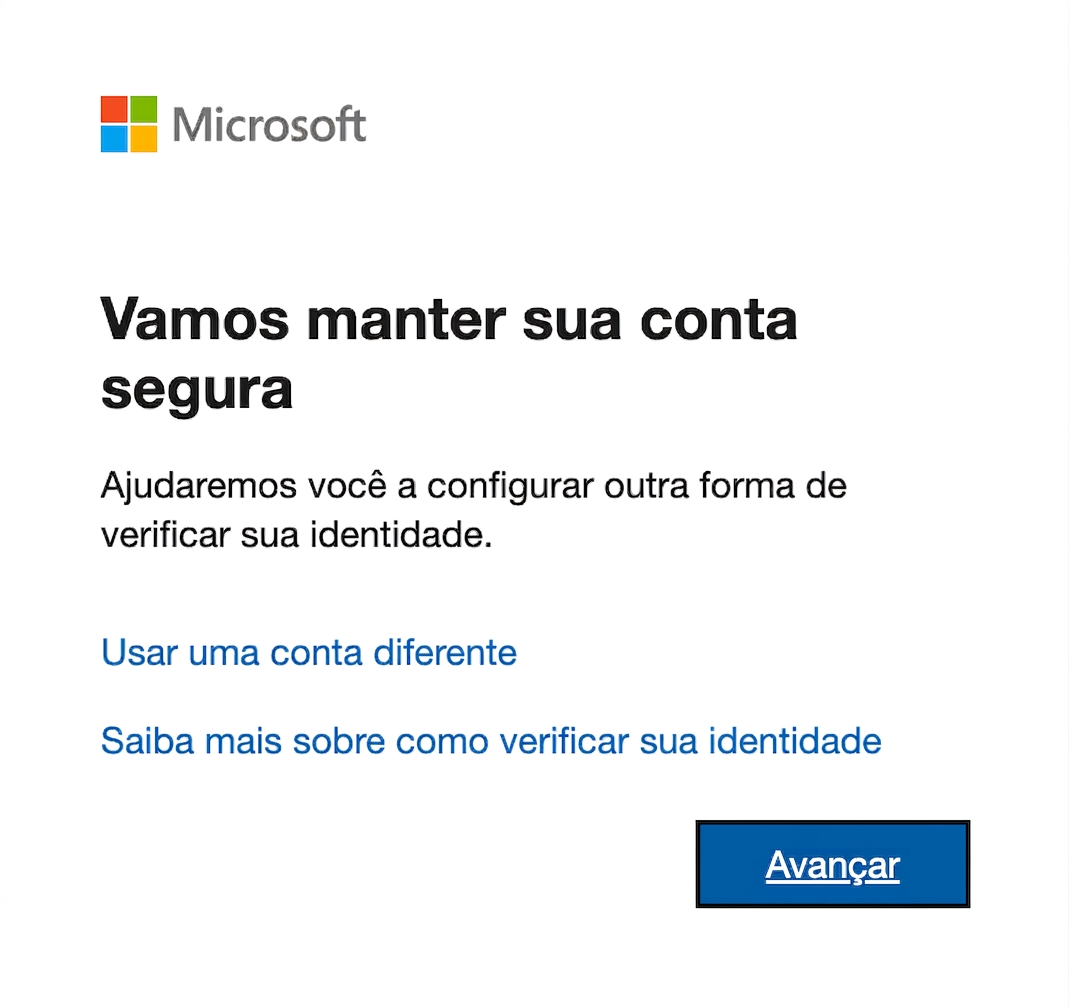
Tela exibida no navegador
Tela: "Vamos manter sua conta segura"
Clique no botão azul "Avançar" no canto inferior direito.
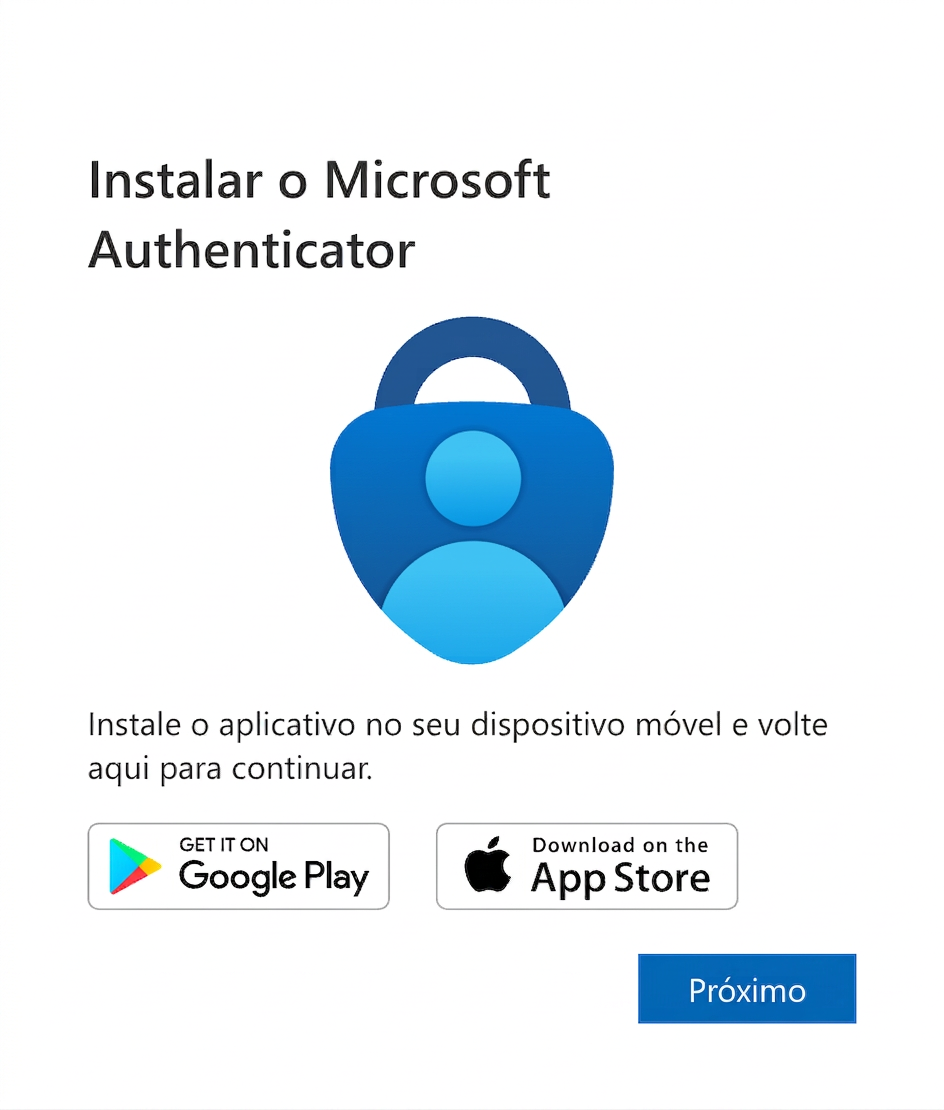
Tela exibida no navegador
Tela: "Instalar o Microsoft Authenticator"
Com o app já instalado no celular, clique em "Próximo".
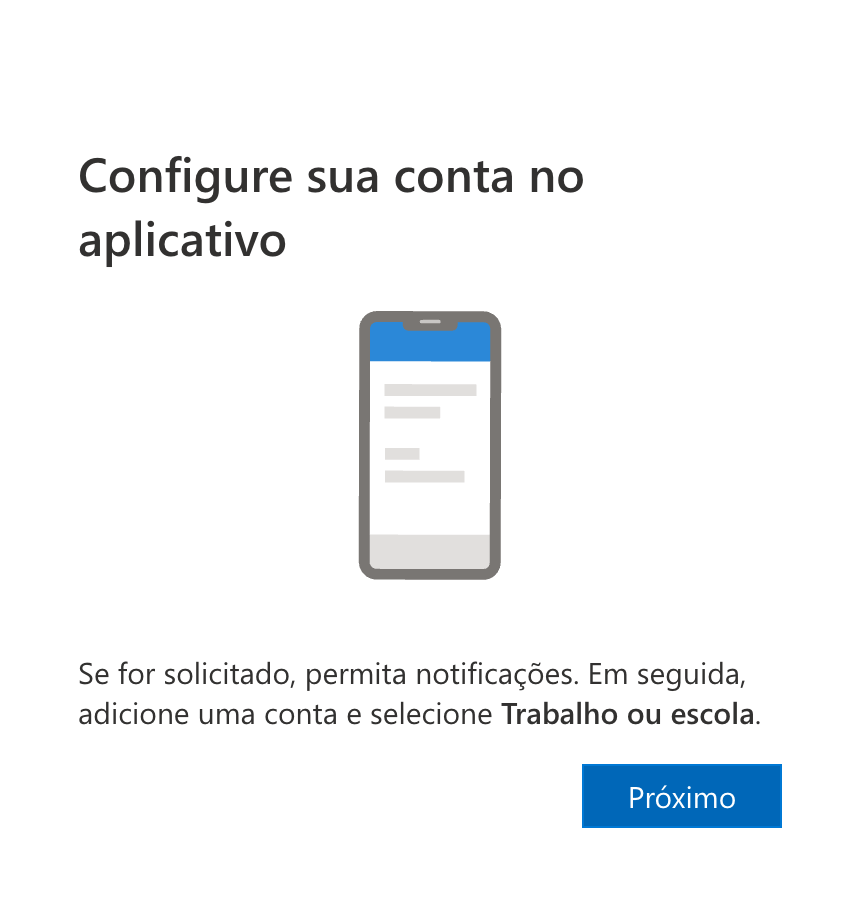
Tela exibida no navegador
Tela: "Configure sua conta no aplicativo"
Após adicionar a conta no celular, no computador clique em "Próximo".
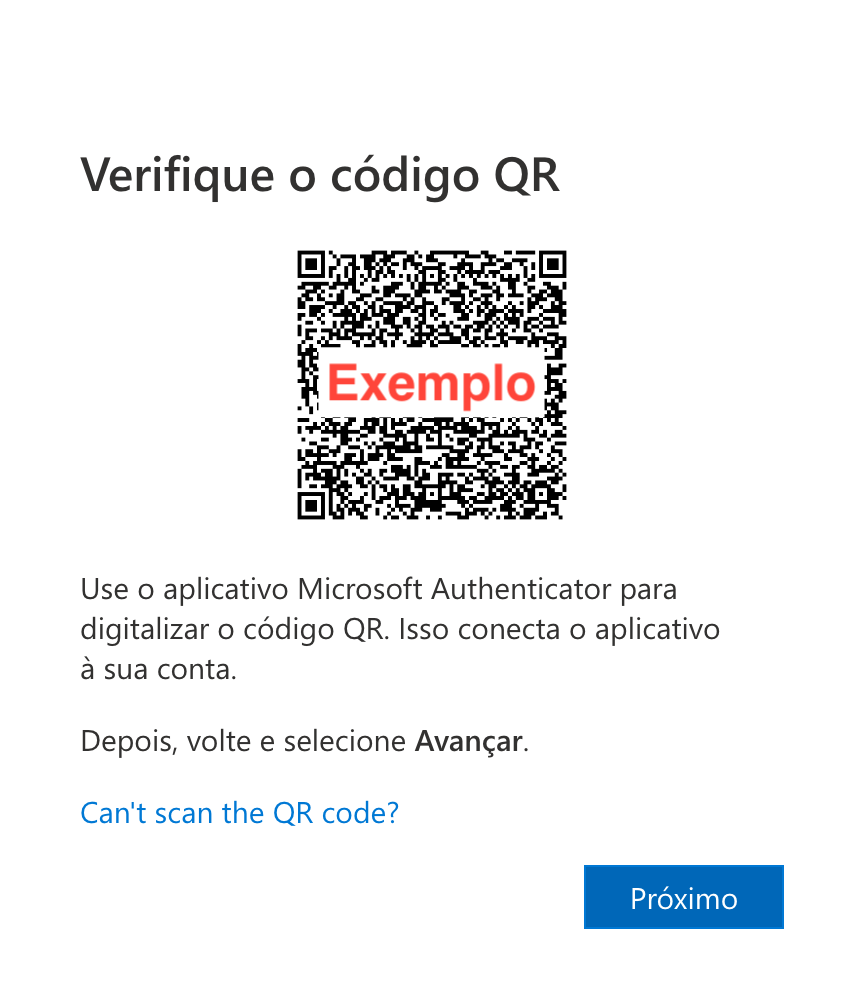
Tela exibida no navegador
Tela: "Verifique o código QR"
Após o app ler o QR Code, clique em "Próximo" no computador.
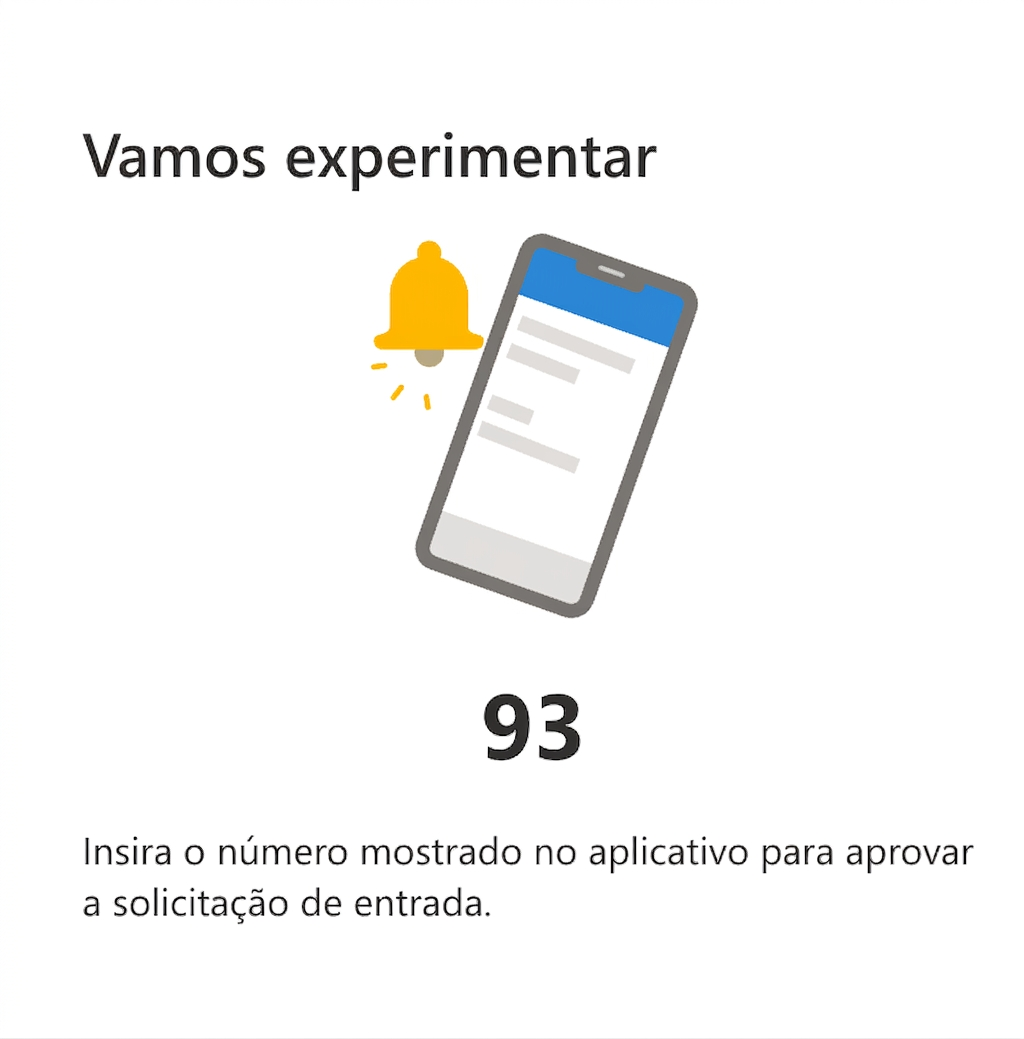
Tela exibida no navegador
Tela: "Vamos experimentar"
Aguarde a confirmação automática. Se aprovado, a próxima tela aparece sozinha.
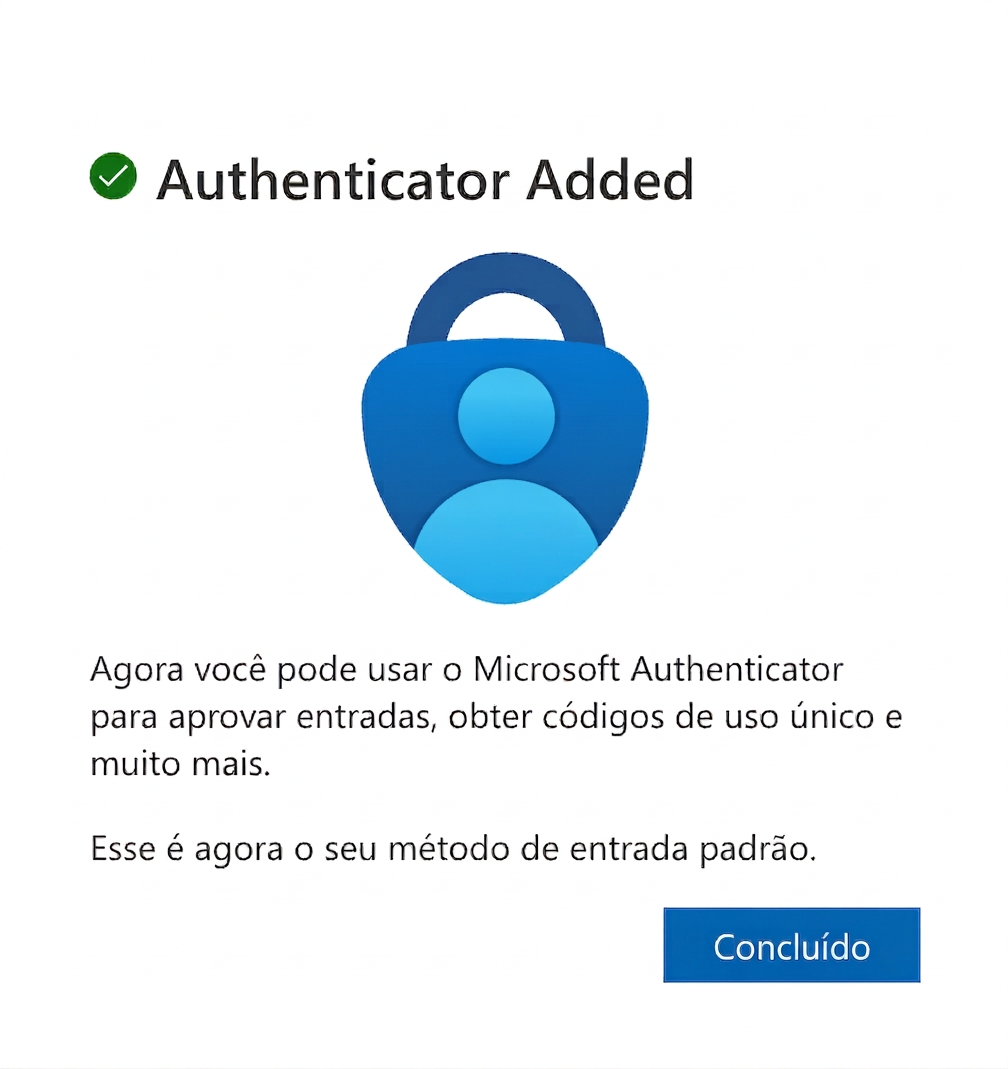
Tela exibida no navegador
Tela: "Authenticator Added"
Clique em "Concluído" para finalizar a configuração.
Tudo certo! Sua conta agora está protegida com verificação em duas etapas (MFA).
Pronto! Tudo configurado.
A partir de agora, sempre que acessar e-mails, Teams ou qualquer serviço Microsoft pela primeira vez em um computador, você receberá uma notificação no Microsoft Authenticator. Basta tocar em Aprovar para confirmar o login.
Dicas importantes
Trocou de celular?
Será necessário refazer o processo de configuração do Authenticator no novo aparelho.
Nunca compartilhe códigos
Não autorize acessos à sua conta, exceto quando solicitado oficialmente pelo setor de TI.
Precisa de ajuda?
Se tiver qualquer dúvida durante a instalação ou configuração do Microsoft Authenticator, entre em contato. Estamos à disposição para te ajudar.
Falar com a Matuke